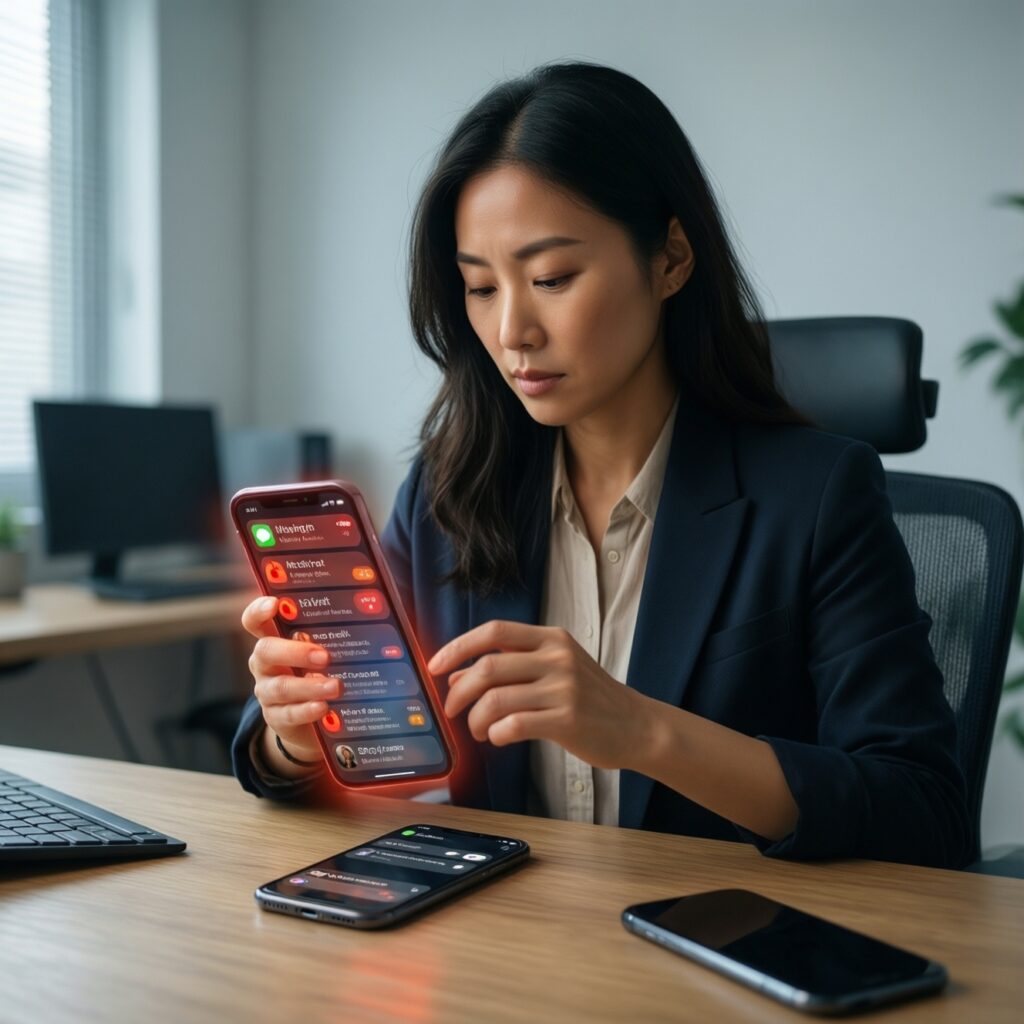
Чтобы настроить уведомления и не пропускать важное, сначала проверьте, какие приложения и события отвлекают чаще всего. Затем разделите оповещения на срочные и остальные: первым оставьте звук или баннер, для вторых выберите тихую доставку либо отключение. Проверьте правила в рабочих и личных приложениях и протестируйте их в обычных сценариях.
Схема уведомлений без лишнего шума
- Сначала проведите короткий аудит уведомлений и отметьте те, на которые действительно нужно реагировать сразу.
- Оставьте мгновенные оповещения для событий с важными последствиями, а новости и напоминания перенесите в сводку или отключите.
- Настройте уведомления отдельно для рабочих и личных приложений.
- Используйте тихие часы и режимы фокусирования, не полагаясь только на общий беззвучный режим.
- Проверьте настройки тестовым сообщением или событием, затем пересмотрите их при изменении задач.
Разделите уведомления по срочности и последствиям
Такой подход подходит, если телефон регулярно отвлекает, но часть сообщений нельзя пропускать: например, обращения по работе или оповещения о безопасности. Он не нужен, если уведомлений мало и каждое из них требует немедленного внимания. Не отключайте оповещения, связанные с безопасностью, доступом к аккаунтам или важными личными обязанностями, пока не убедились, что есть надёжный альтернативный способ проверки.
Начните с аудита: откройте историю уведомлений, если она доступна, или понаблюдайте за экраном в течение дня. Для каждого приложения отметьте частоту сообщений и цену задержки ответа. Удобно распределить события по трём группам:
- Срочные: требуют реакции сейчас или в ближайшее время.
- Плановые: полезны, но могут подождать до перерыва или проверки приложения.
- Шумовые: рекламные, дублирующие или неактуальные сообщения.
Оставьте мгновенные оповещения только для критичных событий
Для настройки понадобятся доступ к настройкам телефона и сами приложения. Проверьте, можете ли вы менять уведомления для отдельных приложений, категорий или типов событий: набор параметров зависит от операционной системы и конкретного приложения. Если настройки телефона и приложения дублируют друг друга, начните с приложения, а затем проверьте системные параметры.
Перед тем как отключить уведомления на телефоне, убедитесь, что не потеряете важные оповещения. Для рабочих сервисов уточните, есть ли у команды правила дежурства или альтернативный канал связи. Не устанавливайте неизвестные приложения, которым требуется доступ к уведомлениям: такой доступ может раскрывать содержимое сообщений.
Настройте каналы, приоритеты и тихие часы
-
Зафиксируйте текущие настройки.
Запишите, какие приложения присылают оповещения и какие из них важны. Это поможет быстро вернуть прежний вариант, если новое правило окажется неудобным. -
Откройте настройки уведомлений.
На Android найдите раздел уведомлений в системных настройках и проверьте категории или каналы приложений, если они доступны. Для настройки уведомлений на iPhone откройте системный раздел уведомлений и выберите нужное приложение. -
Оставьте заметные сигналы для срочных событий.
Для критичных сообщений включите подходящий способ оповещения: звук, баннер или отображение на экране блокировки. Для событий, которые могут подождать, отключите звук и выберите менее заметный способ доставки. -
Настройте правила внутри приложений.
Откройте параметры почты, чатов и других сервисов. Оставьте уведомления от важных контактов и рабочих каналов, а реакции, рекомендации и рекламные сообщения отключите или переведите в тихий режим. -
Задайте тихие часы и проверьте исключения.
Настройте расписание режима фокусирования или аналогичного режима, если он есть на устройстве. Убедитесь, что нужные контакты и действительно срочные приложения смогут оповестить вас в это время.
Быстрый режим
- Проверьте список приложений, которые чаще всего отвлекают.
- Оставьте звук только для срочных событий.
- Отключите или приглушите рекламные и дублирующие сообщения.
- Включите тихие часы и проверьте важные исключения.
- Протестируйте настройки и верните отдельные оповещения, если они оказались необходимыми.
Если вы ищете, как настроить уведомления на телефоне, начните с системных настроек и затем проверьте параметры внутри приложений: часть правил может задаваться только там. На Android и iPhone названия пунктов меню отличаются в зависимости от версии системы.
Соберите рабочие правила для почты, чатов и приложений
Проверьте результат по списку. Рабочие приложения не должны без необходимости дублировать одно событие звуком, баннером и письмом; личные уведомления не должны мешать рабочему времени.
- Для почты включены оповещения о важных письмах или выбранных отправителях, если такая настройка доступна.
- В рабочих чатах заметно приходят личные упоминания и сообщения от нужных контактов.
- Общие обсуждения и каналы без срочных задач не создают звуковых оповещений.
- В личных приложениях отключены неактуальные рекомендации и рекламные сообщения.
- Настроены тихие часы, а необходимые исключения проверены.
- Для каждого критичного события понятен запасной способ узнать о нём.
- Системные и внутриприложенческие настройки не противоречат друг другу.
Приложения для управления уведомлениями могут быть полезны, если встроенных режимов недостаточно. Перед установкой проверьте разработчика, отзывы и запрашиваемые разрешения; не предоставляйте доступ к уведомлениям без понятной причины.
Проверьте настройки на реальных сценариях
После изменений проверьте, как телефон ведёт себя во время работы, отдыха и тихих часов. Частые ошибки:
- Отключить все уведомления приложения, хотя важные события можно было оставить отдельно.
- Приглушить рабочий чат целиком и пропустить личное упоминание или сообщение дежурного.
- Оставить звуковые оповещения и в приложении, и в почтовом клиенте для одного события.
- Включить тихие часы, но не проверить, какие контакты и приложения составляют исключения.
- Скрыть содержимое сообщений на экране блокировки, не проверив, удобно ли распознавать срочные уведомления.
- Отключить системные оповещения, не предусмотрев регулярную ручную проверку приложения.
- Сразу изменить много параметров и не понять, какое именно правило вызвало проблему.
Меняйте настройки постепенно. Если важное сообщение не пришло, проверьте разрешения приложения, его собственные параметры и режим фокусирования, а не включайте все уведомления без разбора.
Пересматривайте фильтры, когда меняются задачи и нагрузка
Выберите подходящий вариант по ситуации:
- Нужна простая настройка: используйте системные параметры уведомлений и отключите лишние категории прямо в приложениях.
- Нужно разделить работу и отдых: настройте расписание режима фокусирования и проверьте исключения для срочных контактов.
- Поток сообщений меняется в течение дня: используйте сводки или тихую доставку для несрочных событий, если эти функции доступны.
Возвращайтесь к настройкам после смены задач, рабочих каналов или расписания. Если оповещения снова стали мешать, повторите аудит и измените только те правила, которые больше не подходят.
Непростые случаи настройки оповещений
Можно ли отключить уведомления только на ночь?
Да, если на устройстве доступно расписание тихого режима или фокусирования. Перед включением проверьте список исключений и убедитесь, что срочные контакты могут связаться с вами нужным способом.
Что делать, если важные сообщения приходят в общий чат?
Проверьте, поддерживает ли чат уведомления об упоминаниях или выбранных темах. Если таких настроек нет, согласуйте с коллегами отдельный канал для срочных сообщений.
Почему уведомления приходят, хотя я отключил их в настройках телефона?
Проверьте параметры внутри самого приложения и повторно откройте системные настройки для него. Также убедитесь, что уведомление не создаёт другое приложение, например почтовый клиент, подключённый к тому же сервису.
Как настроить уведомления, если на работе нужен постоянный отклик?
Оставьте мгновенными только сообщения от ответственных контактов или каналов, если сервис это позволяет. Для остальных задайте отдельное время проверки и уточните у команды порядок связи при срочной ситуации.
Безопасно ли устанавливать отдельные приложения для фильтрации уведомлений?
Проверяйте разработчика, запрашиваемые разрешения и политику обработки данных. Если приложению нужен доступ к содержимому уведомлений, устанавливайте его только при понятной необходимости и доверии к поставщику.
Как понять, что фильтры настроены правильно?
Проверьте несколько реальных сценариев: срочное сообщение, обычное письмо и уведомление в тихие часы. Если важные события заметны, а несрочные не прерывают занятия, настройка работает; повторите проверку после существенных изменений.
Автор: Илья Павлов.