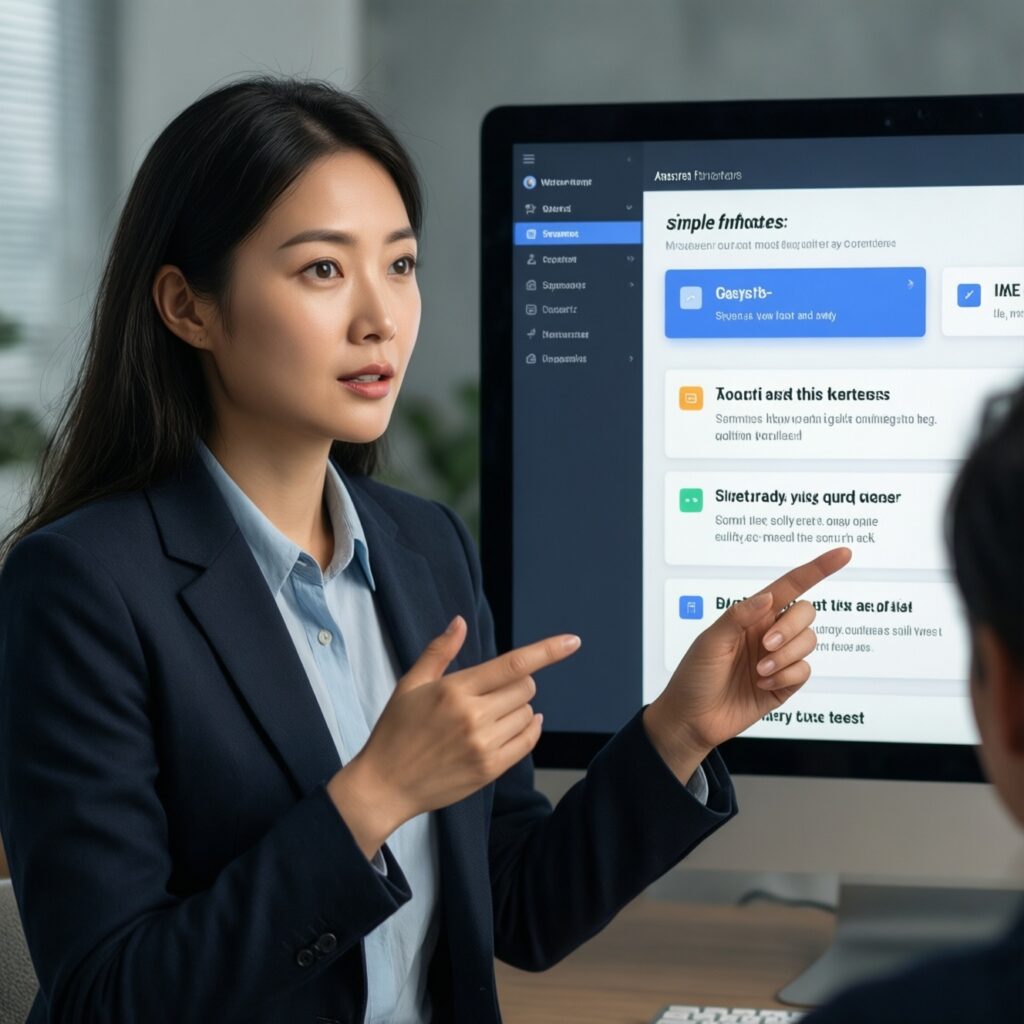
Короткую демонстрацию интерфейса записывайте вокруг одной задачи: заранее определите результат, проложите краткий маршрут по экрану, подготовьте данные и уведомления, затем покажите действия в спокойном темпе. Перед публикацией проверьте, что зритель может повторить ключевые шаги, а в кадре нет лишних пауз, личной информации и отвлекающих деталей.
Опорные решения для короткой демонстрации интерфейса
- Выберите одну задачу и обозначьте, что зритель должен уметь сделать после просмотра.
- Пройдите нужный маршрут по интерфейсу заранее, чтобы исключить поиски и лишние переходы.
- Подготовьте чистый экран, безопасные демонстрационные данные и отключённые уведомления.
- Поясняйте важные действия и перемещения между экранами; не ускоряйте показ до нечитаемого темпа.
- Пересмотрите ролик по сценарию и удалите паузы, ошибки и случайно попавшие в кадр сведения.
Сформулируйте одну цель показа до записи
Короткий экранный показ подходит для объяснения отдельного действия: например, как найти настройку, создать запись или завершить типовую операцию. Он полезен сотрудникам, клиентам и участникам обучения, которым нужно увидеть последовательность шагов в реальном интерфейсе.
Не записывайте демонстрацию, если задача требует подробного разбора нескольких независимых процессов: разделите материал на отдельные ролики. Если интерфейс содержит конфиденциальные данные, сначала подготовьте безопасную среду или замените сведения демонстрационными.
Постройте маршрут по экрану без лишних переходов
До записи составьте короткий сценарий: начальный экран, действия по порядку и видимый результат. Пройдите маршрут без записи и убедитесь, что у вас есть необходимые права доступа и можно выполнить все шаги без посторонней помощи.
Для записи подойдёт встроенное средство операционной системы, программа для записи экрана или сервис для записи экрана онлайн. Выбирайте инструмент, который позволяет записать нужное окно или весь экран, сохранить ролик в подходящем формате и проверить итоговый файл. Если запись идёт через браузерный сервис, заранее проверьте разрешения на захват экрана и не предоставляйте лишний доступ.
Подготовьте интерфейс: масштаб, данные и уведомления
-
Очистите рабочую область.
Закройте лишние вкладки и окна, оставьте только элементы, которые нужны для демонстрации. Сверните личные переписки и документы. -
Подготовьте безопасные данные.
Используйте тестовую учётную запись или демонстрационный набор, если он доступен. Проверьте, что в кадр не попадут пароли, персональные сведения и внутренние данные. -
Настройте отображение.
Выберите масштаб, при котором подписи и важные элементы хорошо видны в готовом видео. Убедитесь, что указатель не закрывает текст и нужные кнопки. -
Уберите отвлекающие уведомления.
Включите режим, который скрывает всплывающие сообщения, или отключите уведомления на время записи. Перед началом проверьте, что звук и микрофон настроены так, как требует сценарий. -
Сделайте пробный фрагмент.
Запишите несколько секунд и проверьте читаемость интерфейса, звук и выбранную область захвата. Если результат неудобен для просмотра, измените настройки до основной записи.
Быстрый режим
- Назовите одну задачу и результат показа.
- Пройдите маршрут по интерфейсу без записи.
- Закройте лишнее и подготовьте безопасные данные.
- Запишите демонстрацию, затем проверьте видео и удалите лишнее.
Запишите действия в темпе, за которым легко следить
Записывайте последовательность так, чтобы зритель успевал распознать экран, прочитать подписи и понять причину перехода. Перед важным действием кратко объясните, что собираетесь сделать, а после него покажите результат. Такой подход помогает при создании видеоинструкций и обучающих материалов.
После записи проверьте ролик по списку:
- Начало сразу объясняет, какую задачу решает демонстрация.
- Действия соответствуют заранее подготовленному маршруту.
- Текст, кнопки и указатель видны на экране.
- Важные переходы сопровождаются коротким пояснением.
- Темп позволяет следить за действиями без постоянной остановки видео.
- Звук разборчив, если в ролике есть голосовое сопровождение.
- На экране нет паролей, личных сведений и случайных уведомлений.
- В финале показан результат выполнения задачи.
Обозначьте курсором важные элементы и смену экранов
Курсор помогает направить внимание, но не заменяет пояснение. Перед нажатием подведите его к нужному элементу, задержите на короткое время и проговорите, что изменится. При переходе на другой экран обозначьте переход словами, чтобы зритель не потерял последовательность.
Частые ошибки при записи:
- Перемещать курсор слишком быстро или хаотично.
- Закрывать указателем подписи и элементы, на которые нужно смотреть.
- Кликать без пояснения, особенно если результат действия появляется не сразу.
- Молчать во время перехода между экранами, из-за чего теряется логика маршрута.
- Показывать длинный поиск нужной кнопки вместо заранее подготовленного пути.
- Ускорять ролик так, что текст и изменения интерфейса становятся трудноразличимыми.
- Оставлять в записи ошибки, повторные действия и длительные паузы.
Проверьте ролик по сценарию и уберите паузы
Просмотрите видео целиком и сопоставьте его со сценарием: каждый шаг должен вести к заявленному результату. Обрежьте ожидание загрузки и неудачные дубли, но не удаляйте пояснения, без которых действия становятся непонятными.
Если нужна доработка, выберите подходящий способ:
- Перезапишите фрагмент, если ошибка меняет смысл инструкции или в кадр попали чувствительные сведения.
- Отредактируйте ролик, если нужно убрать паузы, неудачное начало или повтор действия. Для этого подойдёт программа для создания обучающих видео с базовыми функциями обрезки и добавления пояснений.
- Добавьте подписи, если короткие названия шагов помогут ориентироваться без остановки записи.
- Разделите материал, если проверка показала, что в ролике соединены разные задачи или маршруты.
Практические нюансы записи экранного показа
Какой длины должна быть демонстрация?
Ориентируйтесь на объём одной задачи, а не на заранее заданное время. Если появляются отдельные цели и независимые маршруты, лучше разбить материал на несколько роликов.
Нужно ли записывать голос?
Голос помогает объяснить цель действия и переходы между экранами. Если он не нужен, используйте краткие экранные подписи и проверьте, что последовательность понятна без комментариев.
Как показать интерфейс, не раскрывая личные данные?
Используйте тестовую учётную запись или заранее подготовленные демонстрационные данные. Перед записью закройте личные вкладки и проверьте пробный фрагмент на наличие уведомлений и конфиденциальной информации.
Что делать, если интерфейс меняется после записи?
Проверьте, остаются ли шаги актуальными. Если изменились названия, расположение элементов или сама последовательность действий, обновите запись или добавьте точное пояснение.
Можно ли записать только часть экрана?
Да, если выбранная область захвата показывает все нужные элементы и не обрезает важные подписи. Сделайте пробную запись и оцените её в том размере, в котором зрители будут смотреть ролик.
Как убрать длинные ожидания загрузки?
Если ожидание не важно для понимания, обрежьте его при редактировании. Если оно влияет на следующий шаг, оставьте нужную часть или поясните, что происходит.