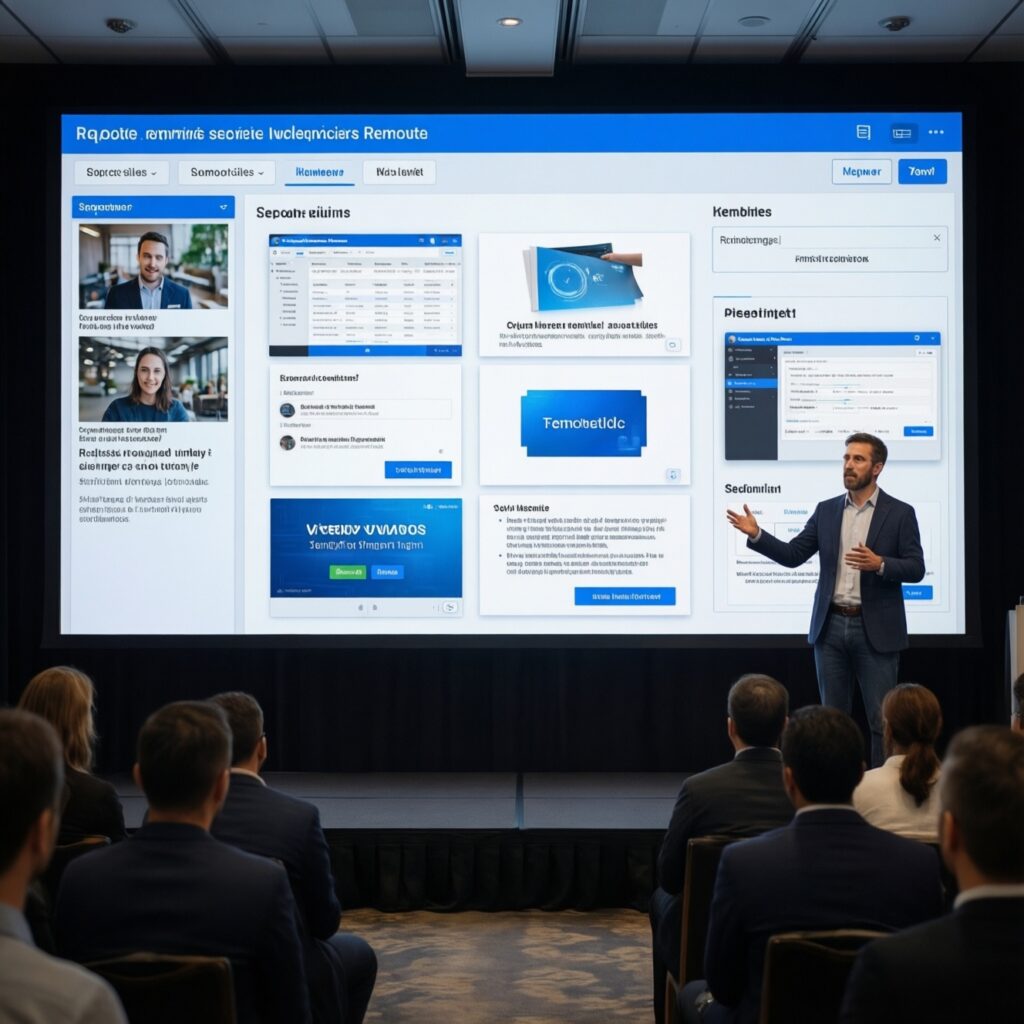
Чтобы зрителям было легко следить за удалённой демонстрацией, заранее определите цель показа, подготовьте последовательный маршрут по экрану, закройте лишние окна и проверьте материалы, звук и доступ. Увеличьте важные элементы интерфейса, отключите уведомления и приготовьте запасной способ показать ключевые файлы, если связь или демонстрация экрана прервётся.
Контрольный маршрут подготовки демонстрации
- Сформулируйте, что зрители должны понять или сделать после показа.
- Выберите маршрут по окнам и подготовьте файлы в нужном порядке.
- Закройте личные вкладки, скройте конфиденциальные данные и отключите уведомления.
- Проверьте читаемость экрана, звук, права доступа и показ на тестовом звонке.
- Подготовьте запасной вариант: ссылку на материалы, слайды или отдельные скриншоты.
Сценарий показа: от задачи зрителя к маршруту по экрану
Демонстрация подходит для разбора рабочего процесса, показа интерфейса, совместного обсуждения документа или обучения коллег. Она особенно полезна, когда важно показать последовательность действий, а не только итоговый результат.
Не стоит показывать экран без подготовки, если на нём открыты персональные или рабочие данные, которые нельзя раскрывать аудитории. Для сложной темы с большим количеством деталей лучше заранее записать короткий фрагмент или подготовить слайды, а живую демонстрацию оставить для ключевых шагов и вопросов.
Составьте простой сценарий: обозначьте задачу, покажите исходные данные, выполните действия и подведите итог. Например, при показе отчёта сначала объясните, где находятся исходные цифры, затем продемонстрируйте фильтр и завершите тем, как проверить результат.
Рабочее пространство перед эфиром: окна, вкладки и уведомления
Понадобятся устройство с доступом к нужным материалам, приложение для видеосвязи и стабильный способ подключения. Выбирайте программы для демонстрации экрана с учётом функций, доступных в вашей рабочей среде: например, возможности показать отдельное окно и управлять правами участников.
Для показа слайдов подойдут сервисы для онлайн-презентаций, если зрителям нужно видеть тот же материал или переходить по ссылке. При записи полезны программы для записи экрана, но до использования проверьте, где сохраняется файл и кто сможет его открыть. Для события с аудиторией и модерацией можно рассмотреть сервисы для проведения вебинаров. Эти решения дополняют инструменты для удаленной работы, но не заменяют проверку доступа и конфиденциальности.
- Уточните, в каком приложении пройдёт встреча и кто будет вести демонстрацию.
- Проверьте, что ваша учётная запись имеет право показывать экран и открывать нужные файлы.
- Подготовьте документы, ссылки и демонстрационные данные; по возможности используйте тестовые данные вместо реальных персональных сведений.
- Закройте почту, мессенджеры и другие окна, которые не нужны для показа.
- Отключите всплывающие уведомления или включите режим, который скрывает их во время встречи.
Настройка интерфейса, чтобы текст и действия были видны
Перед пошаговой настройкой проверьте основы: файл уже открыт, нужное окно легко найти, уведомления отключены, а конфиденциальные вкладки закрыты. Затем выполните настройку в том же порядке, в котором зрители будут видеть материал.
-
Выберите, что именно показывать.
Если достаточно одного приложения, передавайте отдельное окно, а не весь рабочий стол. Так зрителям проще сосредоточиться на содержимом и меньше вероятность случайно показать лишнее. -
Увеличьте важные элементы.
Установите комфортный масштаб страницы или документа и проверьте, читаются ли заголовки, подписи и ключевые значения. Не увеличивайте интерфейс так, чтобы нужные кнопки или контекст раздела исчезли за пределами экрана. -
Расположите окна по маршруту.
Откройте материалы заранее и расположите их в ожидаемом порядке: например, исходный документ, приложение и итоговый файл. Закройте лишние панели и вкладки, чтобы не искать нужное во время эфира. -
Сделайте действия заметными.
Перед каждым переходом коротко объясняйте, что собираетесь сделать и на что обратить внимание. Если указатель мыши плохо виден, используйте доступную в приложении подсветку курсора или другой понятный способ обозначить область. -
Проверьте вид со стороны зрителя.
Запустите тестовый звонок или попросите коллегу подтвердить, что текст читается и нужное окно видно. Если проверить с другим участником нельзя, сделайте короткую тестовую запись и просмотрите её перед встречей.
Материалы демонстрации: файлы, ссылки и резервные копии
Перед показом пройдите этот чек-лист. Он помогает обнаружить проблемы с материалами до встречи, а не во время переключения между окнами.
- Основной файл открывается на том устройстве, с которого вы будете вести показ.
- Материалы расположены в том порядке, в котором вы будете их показывать.
- Ссылки ведут к нужным версиям документов, а права доступа проверены.
- Для зрителей не открываются данные, которые не предназначены для показа.
- В названиях файлов понятно, какой документ основной, а какой резервный.
- Есть запасная копия ключевых слайдов или скриншотов, доступная без перехода по сложной цепочке ссылок.
- Если демонстрация зависит от сайта или приложения, подготовлен краткий план на случай его недоступности.
Не полагайтесь только на ссылку, которую ещё не открывали с рабочей учётной записи: она может запросить разрешение или вести на другую версию. Для важных показов полезно заранее проверить доступ в условиях, близких к тем, в которых будут подключаться зрители.
Проверка изображения, звука и доступа до начала
Частые ошибки проще предотвратить короткой проверкой. Уделите внимание не только своему экрану, но и тому, что смогут увидеть и услышать участники.
- Показывается весь рабочий стол. На нём могут появиться личные окна или уведомления. Выберите нужное приложение и заранее проверьте, что именно попадёт в трансляцию.
- Мелкий текст плохо читается. Увеличьте масштаб и оставьте в кадре только важную область; при необходимости покажите ключевой фрагмент отдельно.
- Зрители не видят нужный файл. Проверьте, что выбрано правильное окно, а приложение не свернуто и не перекрыто другим окном.
- Нет звука или слышно эхо. До встречи проверьте выбранный микрофон и динамики. При необходимости выключите звук на одном из устройств, подключённых к тому же звонку.
- Не хватает прав на демонстрацию. Заранее уточните настройки встречи и запросите разрешение у организатора, если оно требуется.
- Связь нестабильна. Подготовьте материалы, которые можно отправить участникам отдельно, и договоритесь, где продолжить показ при разрыве соединения.
- Во время показа пришло уведомление. Включите режим без уведомлений и проверьте его до начала встречи.
Если произошёл сбой, не переключайтесь вслепую между окнами. Сообщите участникам, что именно не работает, остановите передачу экрана и перейдите к запасному материалу или отправьте проверенную ссылку через канал, согласованный для встречи.
Как вести показ и не терять внимание зрителей
Выберите формат по задаче и размеру аудитории. При любом варианте проговаривайте переходы и оставляйте зрителям время рассмотреть экран.
- Живая демонстрация процесса. Подходит для обучения работе в приложении: выполняйте по одному действию и объясняйте его цель. Если шагов много, заранее обозначьте этапы.
- Слайды с коротким показом интерфейса. Уместны для доклада или обсуждения решения. Сначала дайте контекст на слайдах, затем откройте интерфейс для демонстрации одного-двух ключевых действий.
- Запись вместо прямого показа. Полезна, когда аудитория не может подключиться одновременно или важна повторяемость объяснения. Перед записью проверьте, что в кадр не попадут закрытые данные, а файл будет доступен нужным людям.
- Ссылка и скриншоты как резерв. Выручат при техническом сбое или если зрителям нужно самостоятельно изучить материал. Обозначьте, к какому месту относится каждый скриншот и что следует проверить по ссылке.
Завершите показ кратким резюме: назовите результат, укажите, где находятся материалы, и уточните следующий шаг. Это помогает участникам связать увиденные действия с рабочей задачей.
Нюансы экранной демонстрации в удалённой работе
Что лучше показывать: весь экран или отдельное окно?
Если для объяснения достаточно одного приложения, показывайте отдельное окно. Весь экран имеет смысл выбирать, когда маршрут действительно проходит через несколько окон и вы заранее проверили, что личные данные не попадут в кадр.
Как сделать текст на экране читаемым?
Увеличьте масштаб документа или страницы, уберите лишние панели и проверьте результат на тестовом звонке либо записи. Ключевые фрагменты можно показывать отдельно, не пытаясь уместить на экране весь документ.
Нужно ли отправлять материалы зрителям заранее?
Отправьте материалы заранее, если участникам нужно изучить их до встречи или иметь собственную копию. Перед отправкой проверьте права доступа и убедитесь, что ссылка ведёт на предназначенную для аудитории версию.
Что делать, если во время показа пропала связь?
Сообщите об этом через согласованный канал и используйте запасной материал: презентацию, скриншоты или файл, доступный зрителям. После восстановления подключения продолжите с последнего понятного этапа.
Когда вместо прямой демонстрации лучше использовать запись?
Запись уместна, если нужно показать повторяемую последовательность действий или участники не могут собраться одновременно. Перед сохранением и отправкой проверьте содержимое записи и круг получателей.
Как проверить доступ зрителей к материалам?
Откройте ссылку способом, близким к условиям аудитории, и проверьте, не требуется ли незапланированное разрешение. Если доступ ограничен, заранее согласуйте его с владельцем файла.
Автор: Никита Смирнов